A licença TIA Portal é paga, mas você não precisa comprar nada para começar. A Siemens tem um teste oficial: quando o TIA Portal abre sem licença, você pode ativar uma licença de avaliação de 21 dias, uma única vez. Passado esse prazo, o caminho é comprar a licença da edição certa para o CLP que você vai programar.
Neste artigo você vai ver como funciona o teste, a diferença entre STEP 7 Basic e Professional, as edições do WinCC, os tipos de licença (single, floating, rental e upgrade), como instalar a licença no Automation License Manager e o que dá para saber sobre o preço. Tudo foi conferido na documentação oficial do TIA Portal V21, a versão atual.
O teste oficial do TIA Portal: 21 dias, uma vez
A Siemens publica o pacote de avaliação no portal de suporte dela, com o nome SIMATIC STEP 7 incl. Safety, S7-PLCSIM and WinCC V21 TRIAL Download. É de lá que se baixa a versão de teste, direto da fonte.
Instalado, o TIA Portal avisa que está em modo não licenciado quando não acha uma chave válida. Segundo a documentação da Siemens, você pode ativar a licença de teste uma vez, e ela expira em 21 dias. Quando vence, o programa só funciona com restrições. Para ter a versão completa de novo, só com a licença comprada.
Por isso, não ative o teste só "para dar uma olhada" e deixe parado. Separe os 21 dias para estudar com um roteiro: criar o primeiro projeto, montar uma partida de motor em ladder, simular e testar.
Para o passo a passo do download e da instalação, o INETEC tem guias prontos: download do TIA Portal V17, download do TIA Portal V18 e como instalar o TIA Portal. Os guias foram feitos em versões anteriores, então confira na página da Siemens o nome da versão antes de baixar. Se a instalação travar pedindo para reiniciar, veja como resolver a mensagem "Please reboot before installing any more programs".
O simulador S7-PLCSIM Advanced segue a mesma lógica: tem licença de teste de 21 dias e, depois do prazo, a instância simulada não inicia mais. A licença definitiva dele é do tipo floating, que você vai entender mais abaixo.
STEP 7 Basic ou Professional: quem decide é o CLP
O STEP 7 é a parte do TIA Portal que configura e programa o CLP. Se você ainda está conhecendo o programa, veja antes o que é o TIA Portal e para que serve. Pela documentação da Siemens, o STEP 7 existe em duas edições, separadas pelas famílias de CLP que cada uma configura:
- STEP 7 Basic: configura o S7-1200.
- STEP 7 Professional: configura S7-1200, S7-1500, S7-300/400 e os controladores de software (WinAC).
Na prática, se a sua planta só tem S7-1200, o Basic atende. Se aparece um S7-1500 numa máquina nova ou um S7-300 naquela linha mais antiga, você precisa do Professional.
Existe ainda a licença STEP 7 Professional Combo, que interessa muito a quem trabalha na manutenção. Pela tabela da Siemens, ela vale também para o STEP 7 clássico, das versões V5.4 a V5.7, o programa antigo dos S7-300 e S7-400 que ainda rodam em muitos painéis.
Outro detalhe que ajuda no dia a dia: uma licença V21 vale para as versões anteriores. Com a chave do STEP 7 Professional V21 você usa o STEP 7 Professional da V11 até a V20, e o mesmo vale para o Basic. Quando o integrador entrega um projeto feito numa versão mais antiga, você instala aquela versão e usa a mesma licença.
Só fique atento à atualização de projetos. A partir do TIA Portal V21, só projetos e bibliotecas da V14 em diante podem ser atualizados direto. Projeto feito na V13 ou antes precisa passar primeiro por uma versão intermediária.
E o WinCC, precisa de licença à parte?
O WinCC é a parte do TIA Portal que faz as telas de IHM e de supervisório. A boa notícia: o WinCC Basic já vem incluído em todo STEP 7 Basic e Professional. Para escolher a licença do WinCC, separe três coisas: o aparelho onde a tela vai rodar (linha clássica ou Unified), o software de engenharia e a licença que a Siemens aceita para aquele aparelho. A matriz de licenças do TIA Portal V21 mostra o que cada licença de engenharia atende:
| Licença de engenharia | Aparelhos que ela atende |
|---|---|
| WinCC Basic (já vem com o STEP 7) | Basic Panels, clássicos e Unified |
| WinCC Unified Basic | Basic Panels, clássicos e Unified |
| WinCC Comfort | Basic Panels e Comfort Panels, clássicos e Unified |
| WinCC Unified Comfort | Basic Panels e Comfort Panels, clássicos e Unified |
| WinCC Advanced | Todos os painéis, PC com Runtime Advanced e Unified PC até 10 mil PowerTags |
| WinCC Unified PC (10k, 100k ou max) | Todos os painéis, PC com Runtime Advanced e Unified PC no limite da licença; o Runtime Professional só a partir da 100k |
| WinCC Professional (512, 4096 ou max) | Todos os painéis, Runtime Advanced, Runtime Professional no limite de PowerTags da licença e Unified PC (até 10 mil PowerTags na 512 e na 4096; até 100 mil na max) |
Repare que uma licença clássica também atende aparelhos Unified, e vice-versa. Antes de cotar uma licença nova, confira na matriz oficial da Siemens se a que você já tem não atende o aparelho.
Atenção a uma confusão comum. A licença de engenharia, que você usa para desenvolver a tela, é uma. A licença de Runtime, que faz a tela rodar no PC da máquina ou da sala de controle, é outra. O Runtime Advanced e o Runtime Professional são vendidos por quantidade de PowerTags, que são as tags ligadas ao processo.
Para aprender a parte de telas, o INETEC tem o curso WinCC para IHM Siemens no TIA Portal.
Qual licença TIA Portal eu preciso?
A escolha sai de poucas perguntas: você vai só estudar ou vai trabalhar com o software, qual CLP vai programar e em qual painel vai fazer a tela.
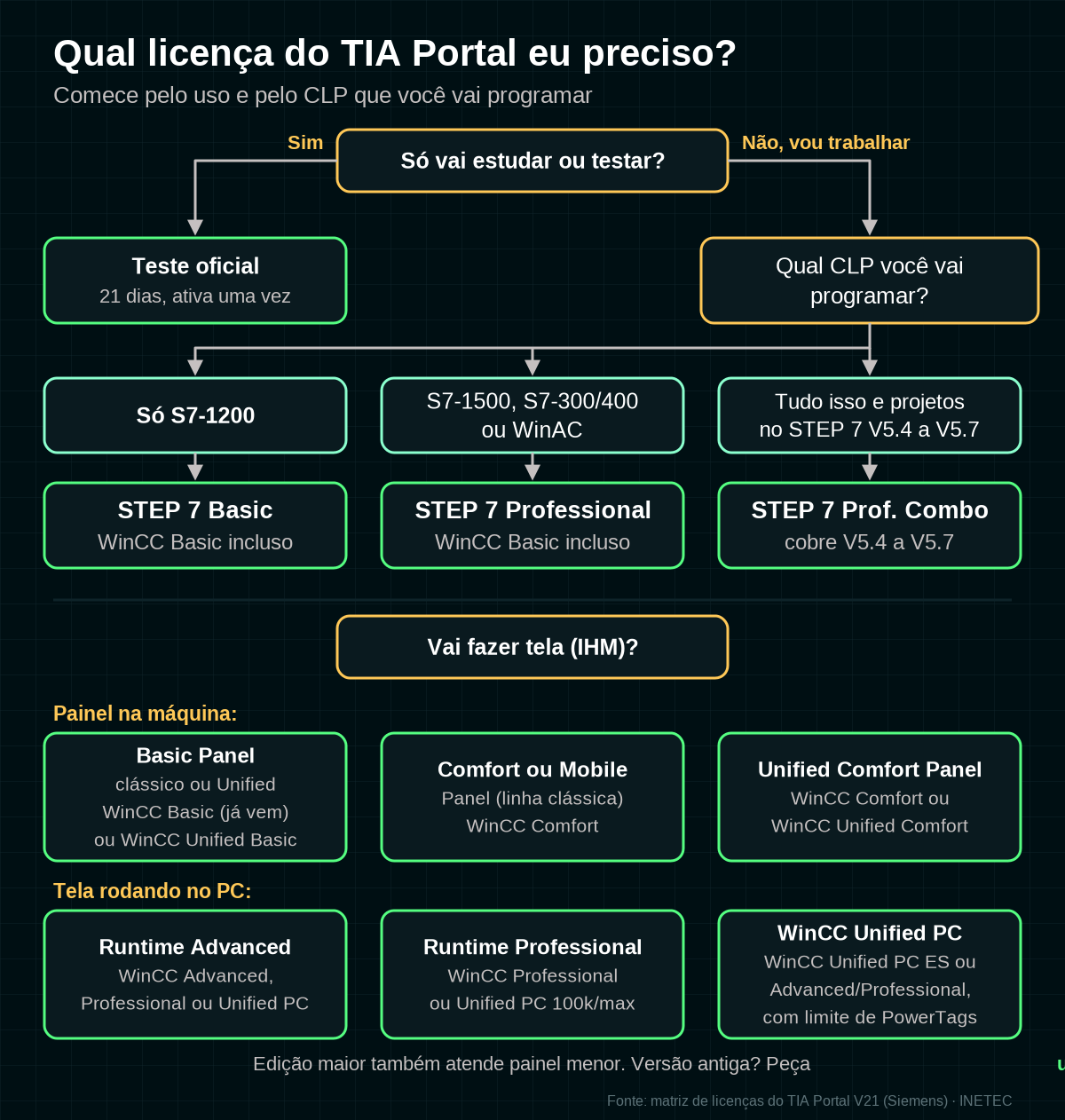
Um exemplo comum na manutenção: a planta tem S7-1200 com Basic Panel e algumas máquinas antigas com S7-300 programadas no STEP 7 V5.5. O Basic não configura o S7-300, e a licença Professional comum não cobre o STEP 7 clássico. Nesse caso, a licença que cobre tudo é a Professional Combo, com o WinCC Basic incluído para os painéis.
Tipos de licença: single, floating, rental e upgrade
Além da edição, toda licença tem um tipo. O manual do Automation License Manager, da Siemens, separa duas coisas: a forma de uso (single, floating, upgrade) e a validade (ilimitada, de aluguel ou de teste). Por quanto tempo a sua licença vale depende do produto comprado e está no Certificado de Licença (CoL). Os principais tipos:
- Single: uso em um computador. As condições de uso ficam no Certificado de Licença.
- Floating: direito de uso simultâneo. O programa pode ser instalado em mais de um computador, e os computadores ligados em rede usam as chaves que estiverem livres num servidor de licenças.
- Rental: licença de aluguel. O uso fica limitado às horas de operação, aos dias a partir do primeiro uso ou à data de vencimento que estiverem no contrato.
- Upgrade: converte a licença de uma versão mais antiga para uma mais nova. Para subir de versão, a documentação do TIA Portal cita a licença de upgrade ou a de PowerPack.
- Trial: limitada a um número de dias contados do primeiro uso, só para teste e validação. No TIA Portal, são os 21 dias.
Quais tipos existem para cada edição e versão é informação da lista do distribuidor. Na cotação, peça para ele escrever o tipo de licença ao lado de cada item. A Siemens também tem contratos de atualização de software, o Software Update Service (SUS), gerenciados no portal Online Software Delivery.
Guarde o Certificado de Licença: é o documento que comprova quem é o dono da licença. Licença oferecida sem ele é sinal de alerta.
Como instalar a licença no Automation License Manager
O Automation License Manager (ALM) é o programa da Siemens que guarda e gerencia as chaves de licença. Ele é instalado junto com o TIA Portal e continua no computador mesmo se você desinstalar o TIA Portal. Quando o TIA Portal abre, ele procura sozinho uma chave válida no ALM.
A licença chega de duas formas: num meio de instalação, como o pendrive de licença, ou pela entrega online da Siemens, a Online Software Delivery (OSD). O passo a passo abaixo é o da licença que chega no pendrive, descrito no manual do ALM:
- Instale o TIA Portal. A chave de upgrade não é instalada durante o setup, só depois, pelo ALM.
- Abra o Automation License Manager.
- Com o pendrive de licença conectado, selecione a chave e arraste para o disco do computador. Outra opção é o menu "License Key > Transfer".
- A chave sai do pendrive e passa a ficar no computador. Abra o TIA Portal e confira se o aviso de modo não licenciado sumiu.
Comprou pela entrega online? Este artigo não cobre esse caminho, porque não encontramos o procedimento oficial publicado para o TIA Portal. Siga as instruções do portal Online Software Delivery ou peça o passo a passo ao distribuidor. A página do portal avisa que a transferência de chaves exige o Automation License Manager V6.2 SP5 e que versões mais antigas dão erro.
Cuidados que evitam perder a licença
- A chave não pode ser copiada. A proteção contra cópia destrói a chave se alguém tentar copiá-la.
- Antes de formatar, restaurar uma imagem do disco ou instalar outro sistema operacional, transfira as chaves para um pendrive pelo ALM. Isso vale para o notebook de manutenção que vai para a assistência técnica.
- Não volte a data do Windows. Atrasar a data do sistema invalida todas as licenças.
- Vai desinstalar o TIA Portal? Antes, faça o backup das chaves que ainda vai usar, com o ALM.
Se mesmo assim uma chave der defeito, o ALM tem a função "Restore", e o suporte da Siemens pode ajudar a recuperar a licença.
Quanto custa a licença do TIA Portal?
O preço é sob consulta a um distribuidor ou representante Siemens e pode mudar a qualquer momento.
Para a cotação sair certa e comparável entre fornecedores, peça com estes dados:
- Edição do STEP 7: Basic, Professional ou Professional Combo.
- Versão: V21, a atual.
- Tipo de licença: single, floating ou rental.
- Forma de entrega: pendrive ou entrega online (OSD).
- Upgrade, se você já tem licença de uma versão anterior.
- Edição do WinCC, se o painel for além do Basic Panel, e a licença de Runtime com a quantidade de PowerTags, se a tela rodar em PC.
E as versões "liberadas" que aparecem na busca?
Muita gente procura crack, ativador ou TIA Portal "liberado". O INETEC não indica nem ensina esse caminho. Além de ser uso sem licença, programa modificado de origem desconhecida é um risco para o notebook que depois vai ser ligado na rede da fábrica e direto no CLP.
Para aprender, use o teste oficial de 21 dias com um plano de estudo. Para trabalhar, use a licença paga da edição certa. É o mesmo software, sem surpresa no dia em que você precisar dele numa parada de linha.
Perguntas frequentes
O TIA Portal é gratuito?
Não. O TIA Portal é pago, mas a Siemens oferece um teste oficial: uma licença de avaliação de 21 dias, que pode ser ativada uma vez. Depois disso, é preciso comprar a licença.
Quanto tempo dura a licença trial do TIA Portal?
21 dias. Quando ela vence, o TIA Portal só funciona com restrições até você instalar uma licença comprada.
O STEP 7 Basic programa o S7-1500?
Não. O STEP 7 Basic configura o S7-1200. Para S7-1500, S7-300/400 e WinAC, a edição é a STEP 7 Professional.
Com a licença V21 eu abro um projeto feito na V17?
A licença V21 vale para as versões anteriores do STEP 7, da V11 até a V20. Você instala a V17 e usa a mesma chave. Se preferir atualizar o projeto para a V21, ele precisa ser da V14 ou mais novo.
Posso usar a mesma licença no notebook e no PC do escritório?
A chave fica num computador de cada vez. Você pode transferi-la de um para o outro pelo Automation License Manager, por exemplo usando um pendrive. Para vários computadores de uma rede usarem as chaves, a Siemens tem a licença floating.
Aprenda a programar no TIA Portal do jeito certo
O curso Programador Especialista Siemens TIA Portal, do INETEC, começa pelos requisitos e pela instalação do TIA Portal, passa pelo primeiro projeto, pelas tags e pelo endereçamento da Siemens e segue até blocos FB e FC, sinais analógicos, PID, simulação no PLCSIM Advanced e diagnóstico de falha pela CPU. São 155 aulas, com suporte do professor dentro do grupo de alunos e uma equipe de professores que atuam no chão de fábrica e em projetos.
Quero programar CLP Siemens no TIA Portal
Quer ver outras opções? Clique no botão e conheça os 31 cursos.