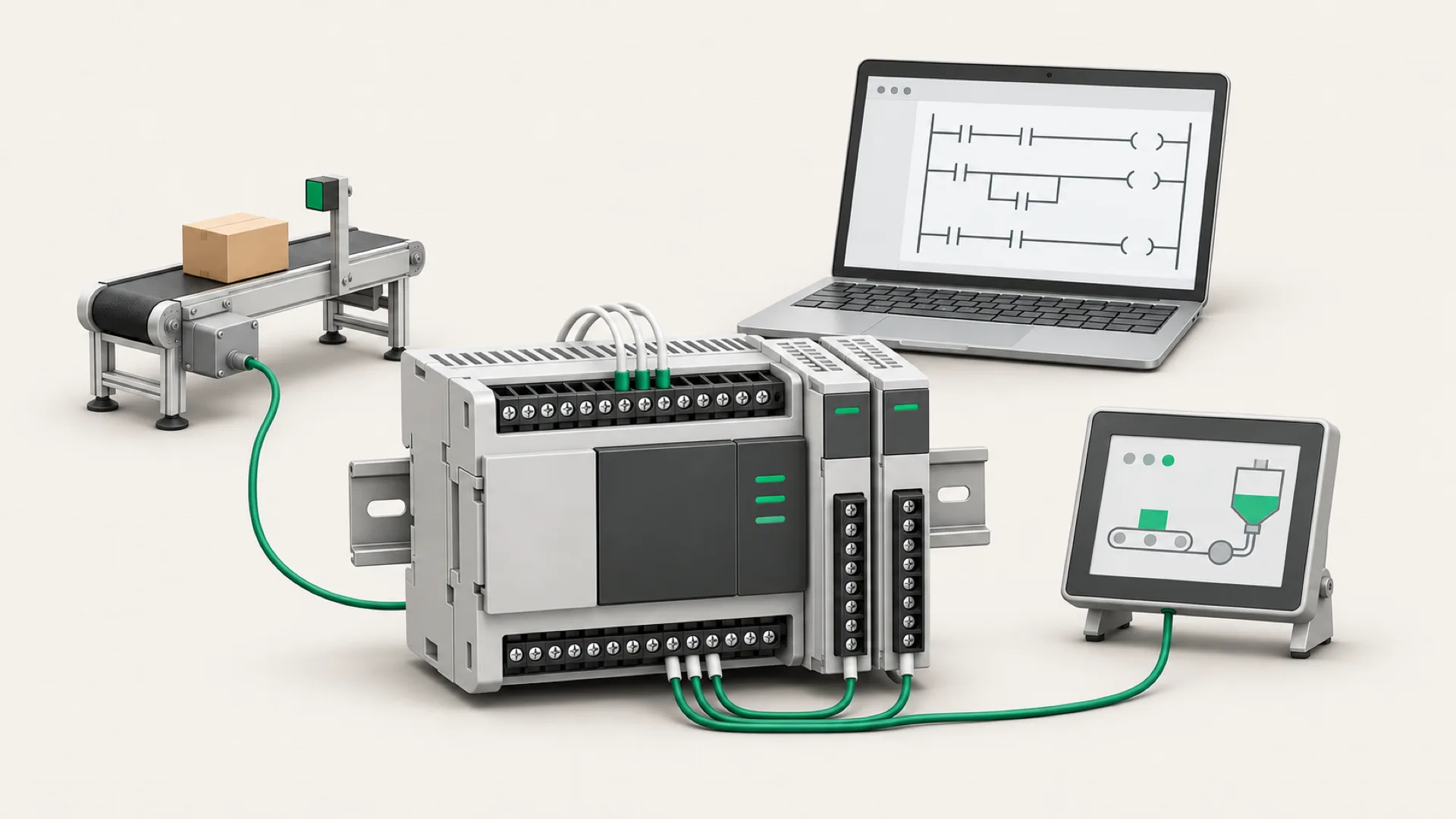

Se você está começando a usar o EcoStruxure Machine Expert Basic, este guia vai te mostrar como criar seu primeiro programa de controle para uma partida estrela-triângulo. Essa aplicação é muito comum na automação industrial e serve para reduzir a corrente de partida em motores elétricos de grande porte.
Pré-requisitos
Antes de começar, certifique-se de que:
- O software EcoStruxure Machine Expert Basic está instalado no seu computador.
- Você tem um CLP Modicon pronto para ser utilizado.
- O motor elétrico e os contatos auxiliares estão devidamente configurados no painel.
Passo 1: Criar um Novo Projeto
- Abra o EcoStruxure Machine Expert Basic.
- Configure a segurança do projeto:
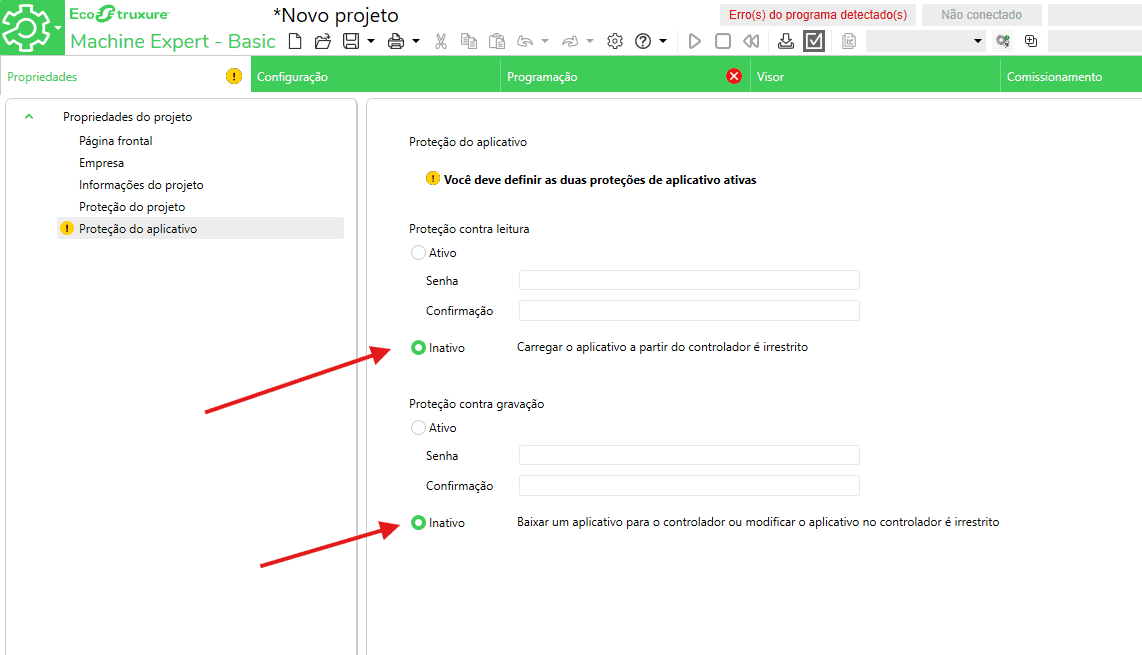
Nesta janela é ainda possivel realizar outras configurações sobre o projeto, como nome, empresa e demais informações, após concluir clique em aplicar.
Passo 2: Configurar a Estrutura do Programa
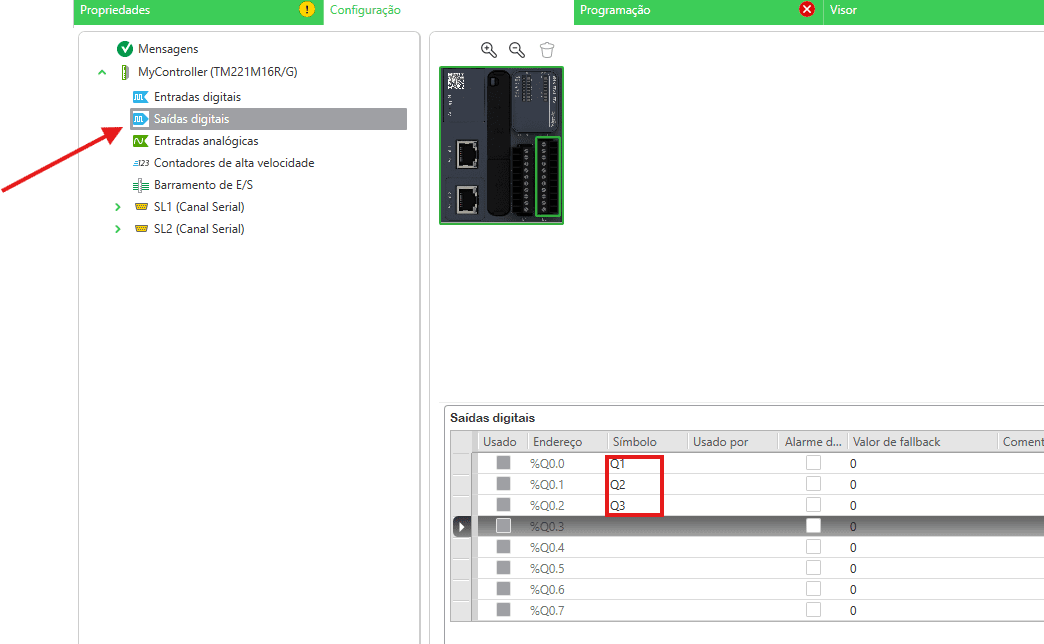
- Acesse a aba Configuração no menu Superior.
- Clique em Entradas Digitais para criar as variaveis de entrada e saida.
- Nomeie conforme exemplo abaixo:

Faça as mesmas nomeações para as saidas digitais:
Passo 3: Inserir os Elementos do Circuito
- Selecione a janela programação para iniciar o programa:

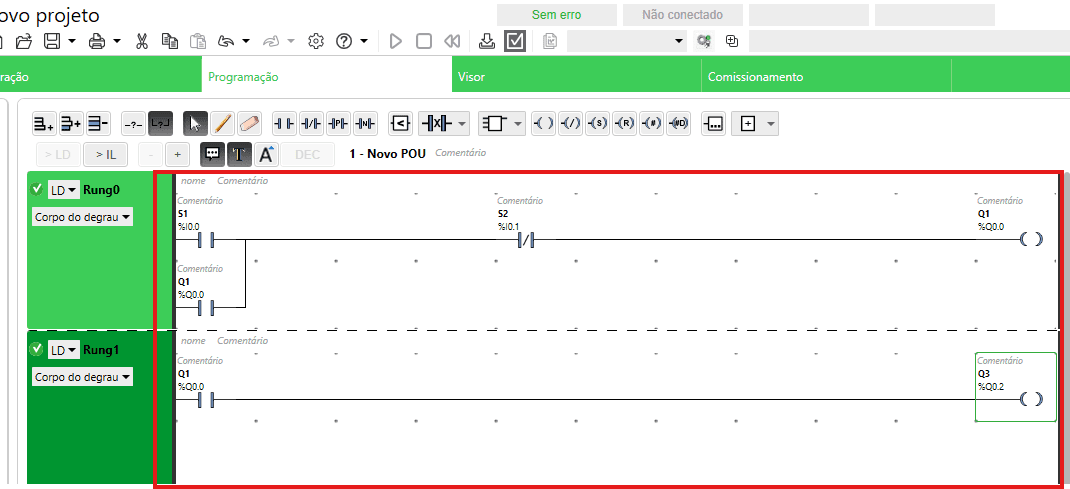
Insira os contatos e as bobinas no editor Ladder conforme a lógica abaixo:
- Lógica de Partida:
- Quando S1 for pressionado, Q1 será acionado junto a Q3, energizando o motor e fechando o mesmo para estrela.
- Os elementos ladder estão na parte superior como demonstrado abaixo.
- Para dar o nome do contato de a cordo com a entrada, basta clicar em simbolo e informar o nome da variavel.
- Transição para Triângulo:
- Ao acionar Q1, o Timer TON1 é ligado e contará o tempo pré setado.
- Ao término de TON1, Q3 desliga e Q2 (triângulo) liga.
Para adicionar o timer clique no bloco em branco e então no relogio:

Feito isto, insira o mesmo e realize a seguinte lógica:
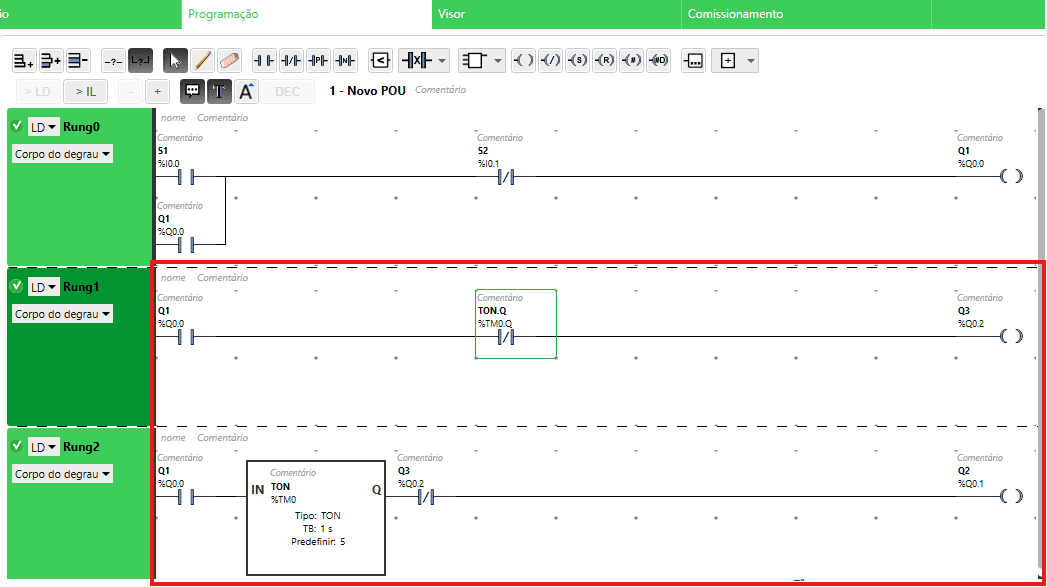
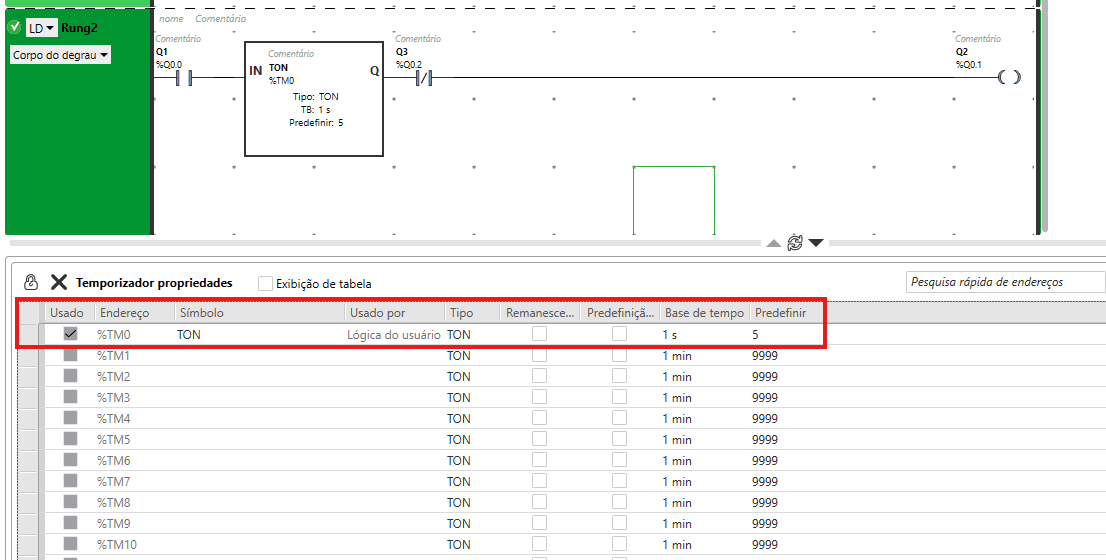
Para configurar o tempo to timer, basta clicar duas vezes no mesmo e realizar as seguintes configurações:
Passo 5: Simulação e Testes
- Clique no Botão de Simulação:
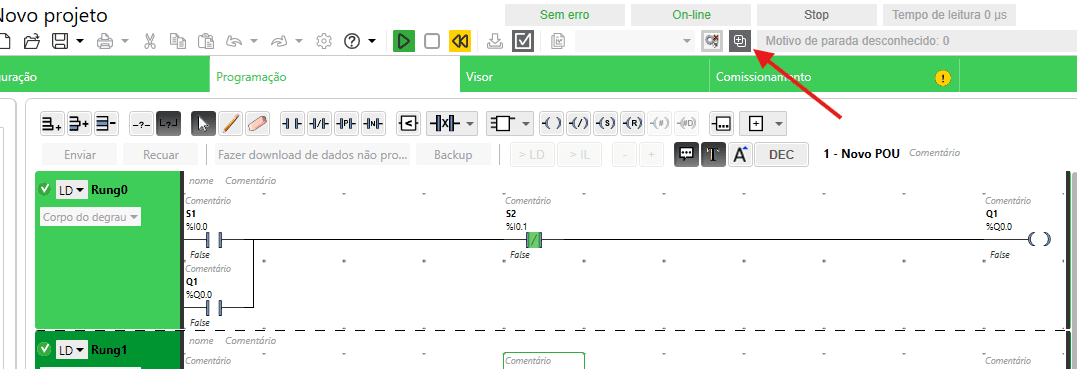
- Pressione S1 no painel para verificar se os contatos e temporizadores estão funcionando corretamente.
- Não se esqueça de dar play na simulação!

Dica Extra
O EcoStruxure Machine Expert Basic oferece suporte a diagnósticos em tempo real. Use essa funcionalidade para identificar erros de programação ou falhas no painel elétrico.
Com esse passo a passo, você terá criado seu primeiro programa no EcoStruxure Machine Expert Basic com sucesso. A prática constante permitirá que você desenvolva projetos mais complexos e otimize processos industriais de forma eficaz!
Gostou do conetudo? Confira mais artigos como este em nosso blog clicando aqui!
Torne-se um Profissional de Destaque no Mercado de Automação!