Crie as telas da IHM Schneider no Vijeo Designer: variáveis, botões, animações, alarmes, tendências e login, até transferir para a IHM. São 89 aulas.
8módulos
89aulas
25hde carga horária
Certificadoincluso
No cursoVijeo Designer
Resultado _
O que você vai conseguir fazer no fim do curso.
01
Criar um projeto de IHM do zero
Instalar o Vijeo Designer, criar o projeto, conhecer o ambiente e importar e exportar projetos.
02
Organizar as variáveis
Criar variáveis booleana, inteiro, duplo inteiro, real e string, grupos de leitura e envio em blocos.
03
Desenhar telas limpas
Usar as ferramentas de desenho e de organização: alinhamento, distribuição, agrupamento e grade.
04
Montar botões e lâmpadas
Configurar Switch com cor, lâmpada, texto, visibilidade e botão de opção, e testar com o simulador de variáveis.
05
Dar vida à tela
Aplicar animações de cor, preenchimento, tamanho, posição e rotação, e criar menu e pop-up.
06
Entregar a IHM funcionando
Configurar gráficos e histórico de tendência, alarmes, receitas e login, e transferir por USB, Ethernet ou pen drive.
Para quem é _
Feito para quem trabalha com máquina Schneider e quer criar a tela de operação.
Para quem é
Técnico de manutenção e de automação
Projetista e programador de CLP
Quem dá manutenção em painel com IHM Schneider
Quem precisa alterar ou criar tela, e não só operar
O que você precisa
Um computadorO módulo 1 mostra a instalação e o primeiro projeto, passo a passo.
O livro do cursoO livro IHM Vijeo Designer Basic acompanha as aulas desde o módulo 1.
Destaque deste curso _
Do primeiro projeto à IHM física, com livro de apoio
O curso não para na tela bonita no computador. O último módulo trata da configuração da IHM, da comunicação e da transferência do projeto por USB, Ethernet ou pen drive. E você acompanha tudo com o livro IHM Vijeo Designer Basic.
Ementa _
O conteúdo do curso, módulo por módulo.
8 módulos89 aulas25h
01Comece por AquiComo usar o suporte, o livro do curso, o que é uma IHM, instalação e o primeiro projeto.9 aulas
1.1Introdução
1.2Como usar o suporte corretamente
1.3Baixe seu livro – IHM Vijeo Designer Basic
1.4O que é uma IHM
1.5Download e instalação
1.6Meu primeiro projeto de IHM
1.7Criando um novo projeto
1.8Ambiente de desenvolvimento
1.9Importar e exportar projetos
02Trabalhando com VariáveisTipos de variável, grupos de leitura, envio em blocos, filtros e a tela inicial.9 aulas
2.1Variáveis – Criando uma nova
2.2Variáveis – Grupos de SCAN
2.3Variáveis – Booleana e inteiro
2.4Variáveis – Duplo inteiro e real
2.5Variáveis – String
2.6Variáveis – Envio em blocos
2.7Variáveis – Filtrando
2.8Variáveis – Dica expert
2.9Configurar tela inicial (Initial Panel)
03Ferramentas de DesenhoLinhas, polígonos, formas, texto e imagem para montar a tela.14 aulas
3.1Introdução
3.2Dot
3.3Linhas
3.4Polyline
3.5Polígono
3.6Bezier
3.7Rectangle
3.8Elipse
3.9Arc
3.10Pie
3.11Simmetric
3.12Scale
3.13Texto
3.14Imagem
04Ferramentas de OrganizaçãoFrente e fundo, rotação, espelhamento, agrupamento, grade, alinhamento e distribuição, com a primeira avaliação.9 aulas
4.1Front Back
4.2Rotação
4.3Flip
4.4Agrupamento
4.5Grid
4.6Alinhamento
4.7Distribuição
4.8Auxiliares
4.9Avaliação 1
05Botões e LâmpadasOs tipos de Switch e o simulador de variáveis para testar sem a máquina.9 aulas
5.1Switch – Operações binárias
5.2Switch – Color
5.3Switch – With Lamp
5.4Switch – Label
5.5Switch – Visibility
5.6Switch – Advanced
5.7Switch – Radio Button
5.8Switch – Lamp
5.9Simulador de variáveis
06Recursos de AnimaçõesDisplays, barras, medidores, seletores, animações, menus, pop-ups e mensagens.20 aulas
6.1Numeric Display
6.2String Display
6.3Date Time Display
6.4Vertical e Horizontal Bargraph
6.5Meter
6.6Circular Selector
6.7Vertical e Horizontal Selector
6.8Animações – Introdução
6.9Animações – Color
6.10Animações – Fill
6.11Animações – Size
6.12Animações – Position
6.13Animações – Rotate
6.14Animações – Touch
6.15Animações – Visibility
6.16Criando menu de tela
6.17Criando PopUp
6.18Biblioteca de recursos – Color
6.19Biblioteca de recursos – Text e Font
6.20Message Display
07Recursos de AnálisesTendências, histórico, login, alarmes, receitas e exportação de relatórios.8 aulas
7.1Gráficos de tendências
7.2Histórico de tendências
7.3Acesso e login
7.4Alarmes – Configuração
7.5Alarmes – Sumário
7.6Receitas
7.7Master Panel
7.8Exportando relatórios
08Integração de HardwareConfiguração da IHM, comunicação e transferência por USB, Ethernet e pen drive, com boas práticas.11 aulas
8.1Configuração da IHM
8.2Botão configuração de runtime
8.3Limpando erros (CLEAR)
8.4Conhecendo o hardware
8.5Comunicação com IHM
8.6Downloading pela USB
8.7Downloading pela porta Ethernet
8.8Download para pen drive
8.9Melhores práticas de um projeto
8.10Documentos e suporte
8.11Avaliação 2
Projetos práticos _
Você monta uma IHM do jeito que a máquina pede.
Módulo 01
Primeiro projeto de IHM
Projeto criado do zero, com o ambiente de desenvolvimento explicado.
Módulo 05
Botões e lâmpadas de comando
Switch de operação binária, cor e lâmpada, testados no simulador.
Módulo 06
Tela animada com menu e pop-up
Animações de cor, preenchimento e posição, com menu de navegação.
Módulo 07
Alarmes e tendências
Configuração e sumário de alarmes, gráfico e histórico de tendência.
Módulo 07
Receitas e relatórios
Receitas e exportação de relatório.
Módulo 08
Transferência para a IHM
O projeto indo para a IHM por USB, Ethernet ou pen drive.
Professor _
Quem vai te ensinar.
Felipe Fernandes
Professor do INETEC
Formado em instrumentação industrial, trabalha com automação desde 2002, quando começou em projetos de modernização de plantas siderúrgicas com foco em CLP.
Incluso _
O que vem junto com a matrícula.
Certificado de 25 horas
Emitido ao concluir o curso.
Acesso vitalício
Assista quantas vezes precisar, no seu ritmo.
Comunidade de alunos
Você entra na comunidade de alunos do INETEC para tirar dúvidas e ter suporte.
Estude quando quiser
Aulas gravadas, no horário que couber na sua rotina.
Garantia _
Entre, assista e decida sem risco.
7 dias de garantia
Matricule-seFaça a matrícula e comece a assistir.
Assista às primeiras aulasVeja se o curso é o que você precisa para o seu trabalho.
Não serviu? Peça o reembolsoDentro dos 7 dias, e o valor volta para você.
Matrícula _
Deixe de só operar a tela da máquina. Passe a criar essa tela.
Crie a tela da próxima máquina.
89 aulas no Vijeo Designer, do primeiro projeto à IHM física, com livro de apoio. Acesso vitalício, certificado e 7 dias de garantia.


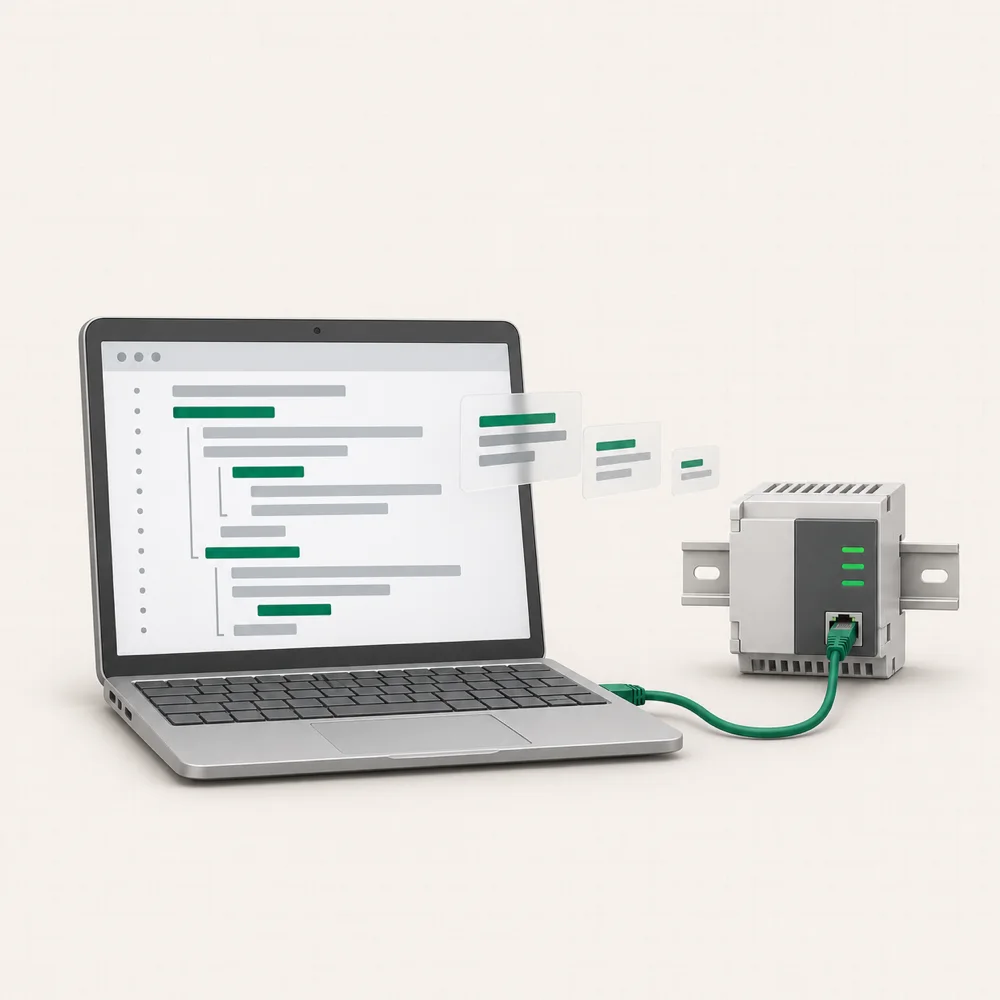 Programação em Texto Estruturado com CODESYSSaiba mais
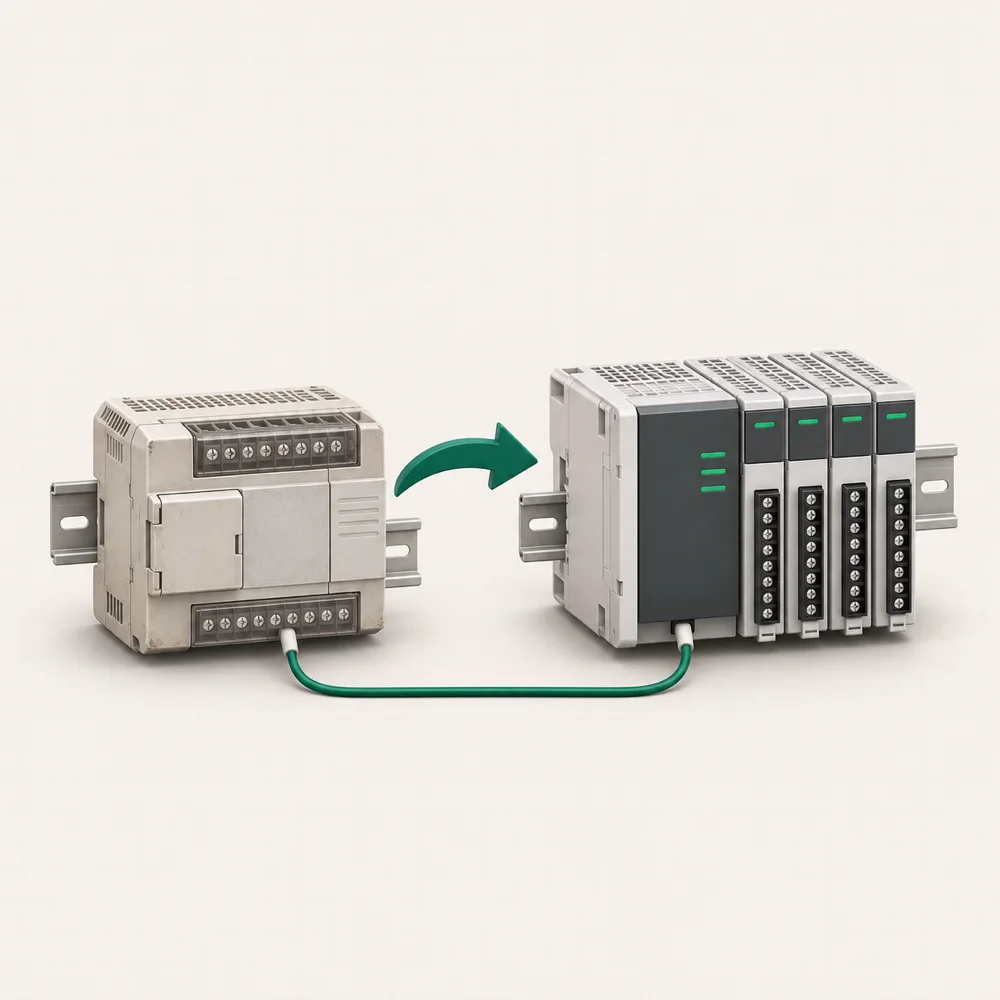 CLP Rockwell: Migração de MicroLogix 1500 para CompactLogixSaiba mais
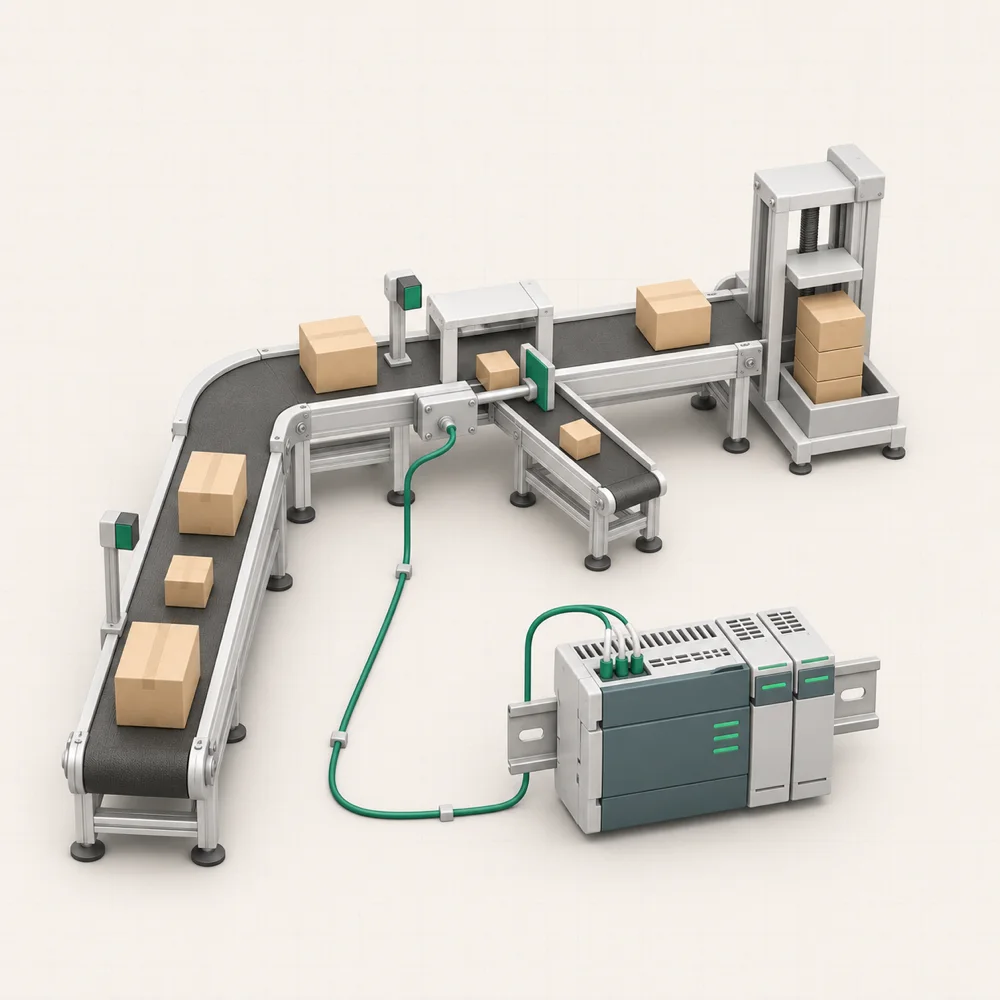 Projetos TIA Portal com Factory IO: Programação AvançadaSaiba mais
 Especialista em Diagnósticos e Falhas CLPSaiba mais
 Programador Especialista Siemens TIA PortalSaiba mais
 Programação de CLP com CODESYSSaiba mais